

Passo a passo
Abra a ferramenta para fotos de produto e adicione até 10 imagens JPG, PNG ou WebP. Para um catálogo mais uniforme, comece com fotos feitas a uma distância parecida e com espaço ao redor da peça.
Escolha Branco nas opções de fundo. Confira cada prévia, especialmente os cantos da embalagem, alças e peças claras. Se alguma borda se perder no branco, experimente outra foto com mais contraste na captura.
Baixe o PNG da foto que você está revisando ou use o botão de ZIP para salvar o lote. Abra o arquivo final antes de enviar e confira se o canal de venda aceita PNG. Se ele pedir JPG, converta a cópia já com o fundo branco.
Antes e depois do recorte
Compare a foto de produto original com o recorte. O exemplo mostra a versão transparente. Na ferramenta, selecione Branco para baixar o mesmo tipo de recorte com fundo branco.
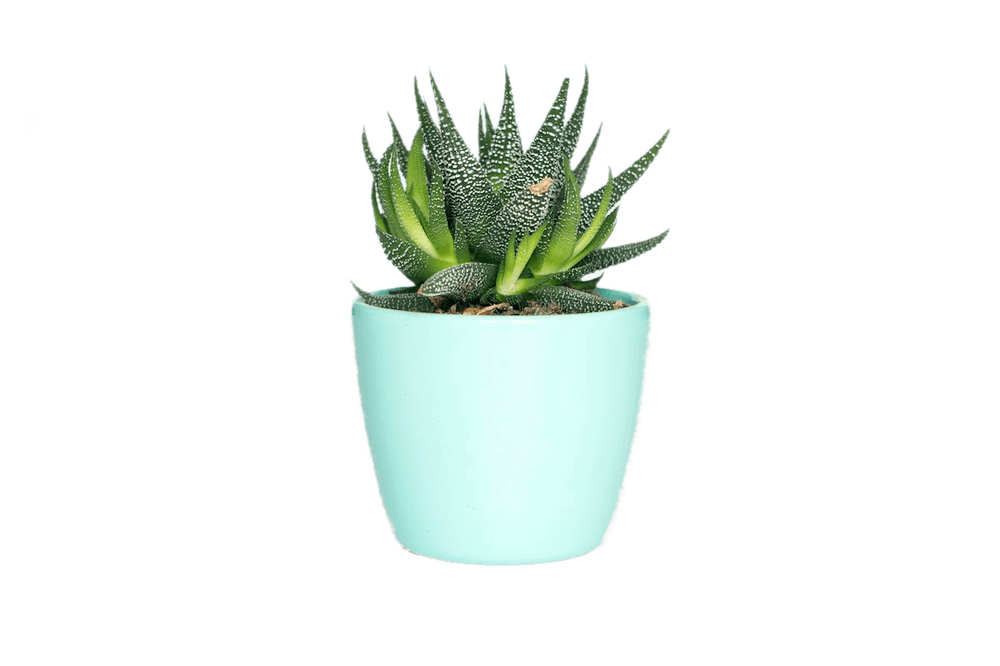 Sem fundo
 Original
Como fotografar para facilitar o recorte
Use luz difusa e deixe o produto separado da parede ou do tecido atrás dele. Para uma peça branca, experimente fotografar sobre um fundo cinza fosco e aplique o branco na ferramenta. Para vidro ou metal polido, compare os reflexos antes e depois, pois eles podem se misturar ao cenário na foto original.
Como manter as fotos consistentes no catálogo
Use a mesma distância da câmera e mantenha margens semelhantes ao redor do produto. O fundo branco é aplicado no recorte e cada arquivo conserva o enquadramento da foto de origem. Se precisar de um catálogo quadrado, ajuste o enquadramento em um editor antes de subir as imagens para a loja.
Quando usar fundo branco ou transparente
O branco funciona bem quando a foto vai direto para a vitrine. Escolha transparência se for reutilizar o produto em banners ou peças com fundos de outras cores. Antes de anunciar em um marketplace, confira o formato, as dimensões e o fundo exigidos para a categoria do produto.